
|
| Cách tải Office 365 miễn phí cho sinh viên mới nhất. |
Sinh viên hiện nay có thể sử dụng Office 365 miễn phí để hỗ trợ học tập, làm bài và thuyết trình thuận tiện hơn. Bộ công cụ bản quyền này tích hợp nhiều tính năng hữu ích giúp xử lý công việc nhanh chóng. Dưới đây là hướng dẫn cài đặt chi tiết, dễ thực hiện cho bạn tham khảo.
Cách tải Office 365 miễn phí cho sinh viên trên Windows đơn giản
Người dùng Windows có thể dễ dàng cài đặt Office 365 miễn phí dành cho sinh viên chỉ với vài thao tác đơn giản. Quá trình thực hiện khá nhanh và không yêu cầu nhiều kiến thức kỹ thuật. Bạn có thể tham khảo các bước dưới đây để cài đặt bộ công cụ học tập hữu ích này.
Bước 1: Truy cập trang Microsoft Education
Mở trình duyệt trên máy tính và vào địa chỉ: https://www.microsoft.com/vi-vn/education/products/office để bắt đầu đăng ký Office 365 cho sinh viên.
Bước 2: Xác minh email của sinh viên
Nhập email do trường học cấp rồi nhấn Tiếp theo. Hệ thống Microsoft sẽ kiểm tra thông tin và gửi email xác nhận. Bạn chỉ cần mở email và nhấn vào liên kết xác thực để kích hoạt tài khoản.
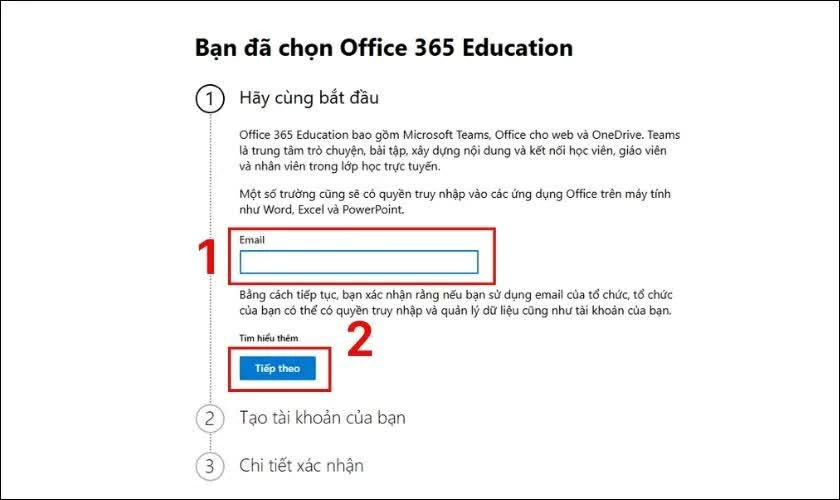 |
| Xác minh email của sinh viên. |
Bước 3: Tiến hành tải và cài đặt Office 365
Sau khi xác minh thành công, hãy đăng nhập hoặc tạo tài khoản Microsoft Education. Tại giao diện quản lý Office 365, chọn Install để tải bộ cài về máy. Mở file vừa tải và làm theo hướng dẫn để hoàn tất cài đặt.
Sau khi cài xong, bạn có thể sử dụng ngay các ứng dụng như Word, Excel hay PowerPoint để học tập và làm việc thuận tiện hơn.
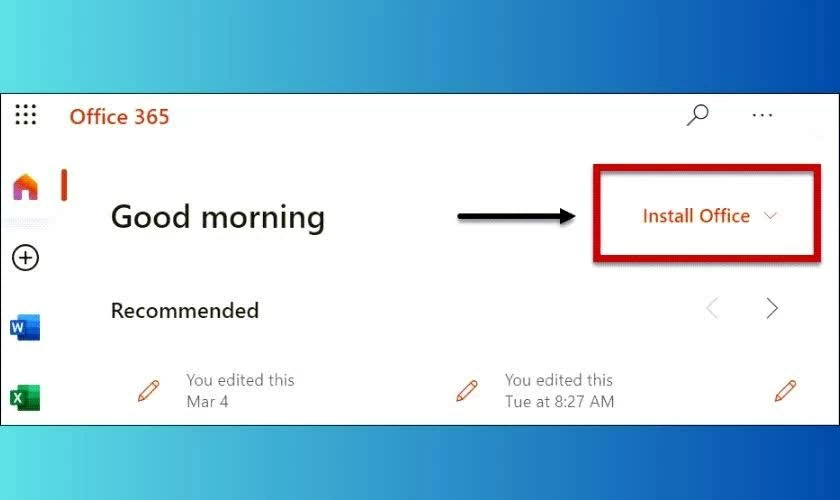 |
| Tiến hành tải và cài đặt Office 365. |
Cách tải Office 365 miễn phí cho sinh viên trên MacBook hiệu quả
Người dùng MacBook cũng có thể đăng ký và sử dụng Office 365 miễn phí dành cho sinh viên khá dễ dàng. Các bước thực hiện gần giống trên Windows, chỉ khác ở phần tải bộ cài phù hợp với macOS. Dưới đây là hướng dẫn chi tiết bạn có thể tham khảo.
Bước 1: Truy cập website Microsoft Education
Mở trình duyệt Safari hoặc Chrome trên MacBook rồi vào địa chỉ: https://www.microsoft.com/vi-vn/education/products/office để bắt đầu đăng ký.
Bước 2: Xác minh email của sinh viên
Nhập email do trường học cung cấp vào ô đăng ký, sau đó nhấn Bắt đầu để Microsoft kiểm tra thông tin. Hệ thống sẽ gửi email xác nhận đến hộp thư của bạn. Hãy mở email và nhấn vào liên kết xác thực để tiếp tục.
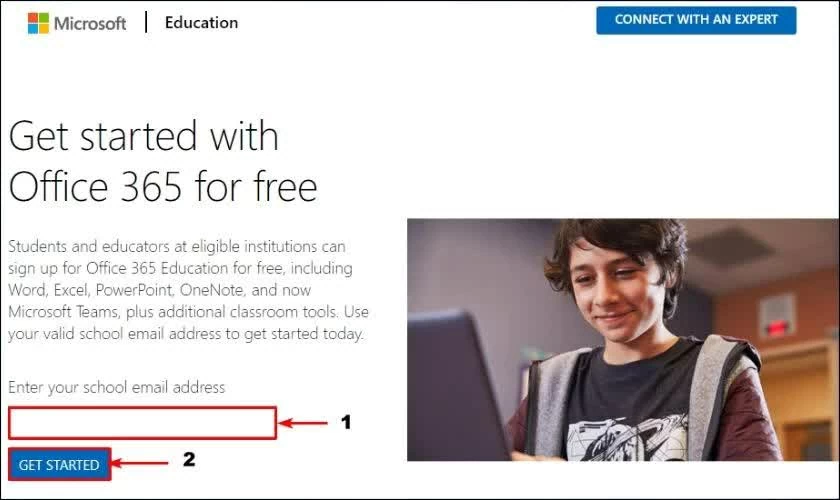 |
| Xác minh email của sinh viên. |
Bước 3: Đăng nhập tài khoản Microsoft Education
Sau khi xác minh thành công, bạn cần tạo mới hoặc đăng nhập tài khoản Microsoft Education để truy cập trang quản lý Office 365.
Bước 4: Tải Office cho macOS
Tại giao diện quản lý, nhấn Install và chọn phiên bản dành cho macOS. Sau khi tải xong, mở file cài đặt rồi kéo bộ ứng dụng Office vào thư mục Applications để hoàn tất.
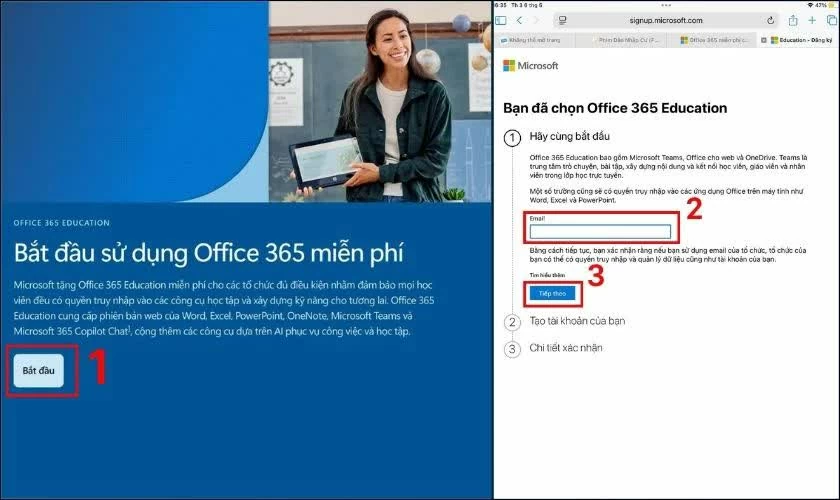 |
| Tải Office cho macOS. |
Sau khi cài đặt thành công, bạn có thể sử dụng Word, Excel, PowerPoint và nhiều công cụ khác hoàn toàn miễn phí và an toàn trên MacBook.
Cách tải Office 365 miễn phí cho sinh viên trên điện thoại nhanh chóng
Sinh viên hiện nay có thể sử dụng Office 365 miễn phí ngay trên điện thoại để học tập và chỉnh sửa tài liệu thuận tiện hơn. Chỉ với vài bước đơn giản, bạn đã có thể dùng Word, Excel hay PowerPoint mọi lúc mọi nơi.
Bước 1: Truy cập trang đăng ký Microsoft Education
Mở trình duyệt trên điện thoại và vào địa chỉ: https://www.microsoft.com/vi-vn/education/products/office. Sau đó nhấn Bắt đầu, nhập email trường học và chọn Tiếp theo để hệ thống kiểm tra thông tin.
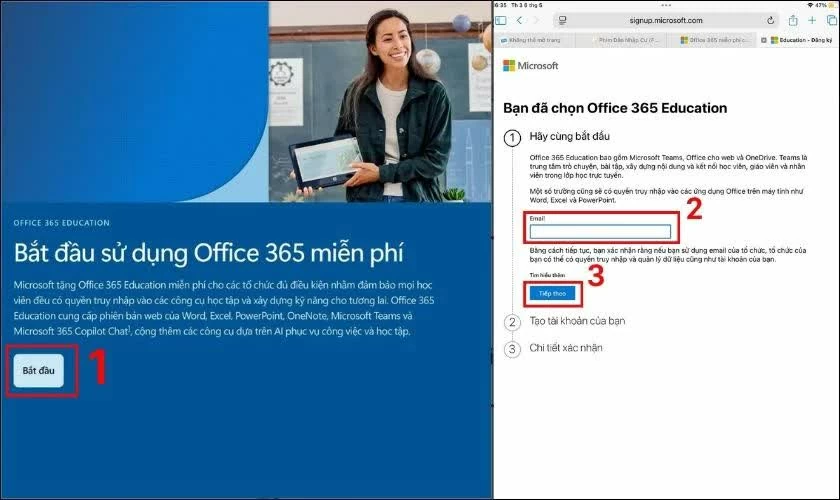 |
| Truy cập trang đăng ký Microsoft Education. |
Bước 2: Xác minh email sinh viên
Mở hộp thư email do trường cấp rồi nhấn vào liên kết xác thực Microsoft gửi đến. Sau khi hoàn tất, bạn có thể tạo mới hoặc đăng nhập tài khoản Microsoft Education.
Bước 3: Tải ứng dụng Office về điện thoại
Truy cập CH Play trên Android hoặc App Store trên iPhone, tìm kiếm Microsoft Office hoặc các ứng dụng riêng như Word, Excel, PowerPoint rồi tiến hành cài đặt.
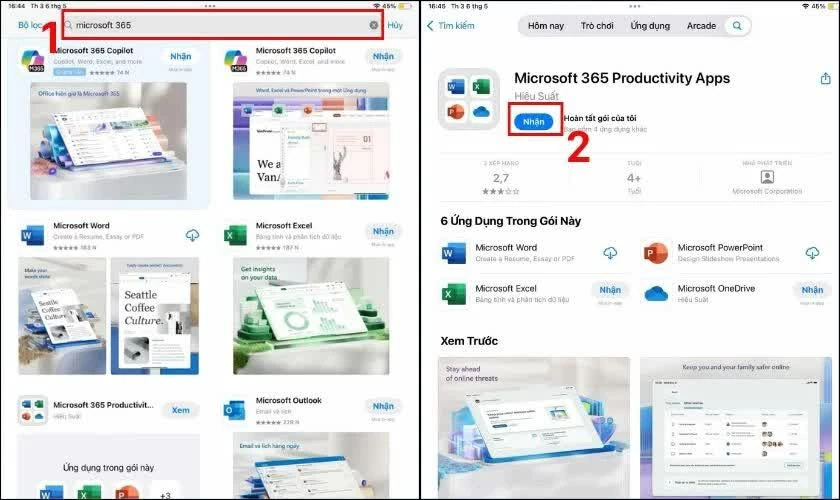 |
| Tải ứng dụng Office về điện thoại. |
Bước 4: Đăng nhập để sử dụng
Mở ứng dụng vừa tải và đăng nhập bằng tài khoản Microsoft Education đã đăng ký trước đó để bắt đầu sử dụng Office 365 miễn phí trên điện thoại.
Sau khi hoàn tất, bạn có thể dễ dàng học tập, làm bài hay chỉnh sửa tài liệu trực tiếp ngay trên smartphone của mình.
Office 365 miễn phí cho sinh viên là bộ công cụ hỗ trợ học tập rất hữu ích trên cả máy tính lẫn điện thoại. Chỉ với vài bước đăng ký đơn giản, bạn đã có thể sử dụng Word, Excel, PowerPoint và nhiều ứng dụng bản quyền khác hoàn toàn miễn phí. Hy vọng những hướng dẫn trên sẽ giúp bạn cài đặt thành công và sử dụng Office 365 thuận tiện hơn trong quá trình học tập, làm việc.